lunes, 29 de febrero de 2016

¿Quién es Michael Porter?

Profesor de la Escuela de Negocios de Harvard y reconocido a nivel global como la principal autoridad mundial en materia de competitividad, estategia empresarial y valor compartido.

¿Quién es Michael Porter?

Las teorías de Porter (el modelo de las 5 fuerzas, los clusters, entre otros), según WorldBusiness, han sido definitivas para enseñar cómo competir en la escena internacional a las empresas, a las ciudades, a las regiones y a los países.
Para el New York Times, Porter fue quien desarrolló la lógica de la competitividad global. Para The Economist, lo que ha hecho Porter por el capitalismo global es sólo comparable a lo que ha hecho Marx con la lucha de clases.
Ha recibido galardones como el Wells Prize in Economics, el Adam Smith Award, el primer Lifetime Achievement Award del Departamento de Comercio de los Estados Unidos y una docena de doctorados honoris causa alrededor del mundo. Ha publicado más de 18 libros y 125 artículos sobre estrategia y ventajas competitivas, competitividad en el sistema de salud y responsabilidad corporativa.
Porter, además de ser presidente del Institute for Strategy and Competitiveness de la Harvard Business School, también dirige el programa de dicha institución dedicado a nuevos CEOs de grandes corporaciones. Actualmente asesora a empresas como Nestlé, CaterPillar y DuPont en temas de sostenibilidad, entre otras.
1. ¿Por qué Michael Porter viene a Colombia?
El próximo 25 de junio, Michael Porter estará en Colombia acompañando a Pacific Rubiales en la construcción de su estrategia de Valor Compartido a la cual la compañía le apuesta como factor principal de su modelo estratégico competitivo
¿Que es la cadena de valor?
La cadena de valor es una herramienta estratégica usada para analizar las actividades de una empresa y así identificar sus fuentes de ventaja competitiva. A partir de una breve revisión bibliográfica se ampliará el concepto y su utilidad.
Fuente: http://www.gestiopolis.com/que-es-la-cadena-de-valor/

La Satisfacción del Cliente

La Satisfacción del Cliente

Conozca cuáles son los beneficios de lograr la satisfacción del cliente, cómo definiría, qué elementos la componen y cuál es la fórmula para determinar el nivel de satisfacción del cliente...

En la actualidad, lograr la plena "satisfacción del cliente"es un requisito indispensable para ganarse un lugar en la "mente" de los clientes y por ende, en el mercado meta. Por ello, el objetivo de mantener «satisfecho a cada cliente» ha traspasado las fronteras del departamento de mercadotecnia para constituirse en uno de los principales objetivos de todas las áreas funcionales (producción, finanzas, recursos humanos, etc...) de las empresas exitosas.

  • Tercer Beneficio: El cliente satisfecho deja de lado a la competencia [2]. Por tanto, la empresa obtiene como beneficio un determinado lugar (participación) en el mercado.
En síntesis, toda empresa que logre la satisfacción del cliente obtendrá como beneficios: 1) La lealtad del cliente (que se traduce en futuras ventas), 2) difusión gratuita (que se traduce en nuevos clientes) y 3) una determinada participación en el mercado.

Definición de "Satisfacción del Cliente":

Philip Kotler, define la satisfacción del cliente como "el nivel del estado de ánimo de una persona que resulta de comparar el rendimiento percibido de un producto o servicio con sus expectativas [2]"

Elementos que Conforman la Satisfacción del Cliente:

Como se vio en la anterior definición, la satisfacción del cliente está conformada por tres elementos:
  1. El Rendimiento Percibido: Se refiere al desempeño (en cuanto a la entrega de valor) que el cliente considera haber obtenido luego de adquirir un producto o servicio. Dicho de otro modo, es el "resultado" que el cliente "percibe" que obtuvo en el producto o servicio que adquirió.

    El rendimiento percibido tiene las siguientes características:
    • Se determina desde el punto de vista del cliente, no de la empresa.
    • Se basa en los resultados que el cliente obtiene con el producto o servicio. 
    • Esta basado en las percepciones del cliente, no necesariamente en la realidad. 
    • Sufre el impacto de las opiniones de otras personas que influyen en el cliente. 
    • Depende del estado de ánimo del cliente y de sus razonamientos. Dada su complejidad, el "rendimiento percibido" puede ser determinado luego de una exhaustiva investigación que comienza y termina en el "cliente".
  2. Las Expectativas: Las expectativas son las "esperanzas" que los clientes tienen por conseguir algo. Las expectativas de los clientes se producen por el efecto de una o más de éstas cuatro situaciones:

    • Promesas que hace la misma empresa acerca de los beneficios que brinda el producto o servicio.
    • Experiencias de compras anteriores.
    • Opiniones de amistades, familiares, conocidos y líderes de opinión (p.ej.: artistas).
    • Promesas que ofrecen los competidores.


    En todo caso, es de vital importancia monitorear "regularmente" las "expectativas" de los clientes para determinar lo siguiente:

    • Si están dentro de lo que la empresa puede proporcionarles.
    • Si están a la par, por debajo o encima de las expectativas que genera la competencia.
    • Si coinciden con lo que el cliente promedio espera, para animarse a comprar.
  3. Los Niveles de Satisfacción: Luego de realizada la compra o adquisición de un producto o servicio, los clientes experimentan uno de éstos tres niveles de satisfacción: 
    • Insatisfacción: Se produce cuando el desempeño percibido del producto no alcanza las expectativas del cliente. 
    • Satisfacción: Se produce cuando el desempeño percibido del producto coincide con las expectativas del cliente. 
    • Complacencia: Se produce cuando el desempeño percibido excede a las expectativas del cliente.
Fuente: https://es.wikipedia.org/wiki/Santificaci%C3%B3n

domingo, 21 de febrero de 2016

ELEMENTOS FISICOS PARA CONSTRUIR UNA RED LAN

 
Introducción
La aparición de los PC ha beneficiado la estandarización y la utilización masiva de la informática trabajando en red, además, se podrán utilizar el resto de recursos de la organización (impresoras, datos de otros usuarios, menajes... etc.). Las redes proporcionan también la posibilidad de centralizar los datos y poder establecer permisos y opciones de seguridad sobre los distintos recurso, hacer backups o copias de seguridad de modo selectivo. Las principales razones para usar una LAN son:
Razones económicas:
  • Reducción de costes al compartir periféricos
  • Compartición de datos:
En una organización es necesario compartir datos, el uso de una LAN permite una compartición de datos fácil e inmediata.
  • Creación de sistemas de información distribuida:
Generalmente la información no se encuentra en un equipo ni incluso en una red, por ejemplo, las empresas tienen varias redes en distintas provincias. Cada sede genera sus datos, pero a veces es necesario que una sede acceda a los datos de otra. Esta problemática lleva a la necesidad de crear sistemas distribuidos de información que requieren enlaces seguros para el transporte de datos.
  • Evitar redundancias inútiles de la información:
Cuando se trabaja sin red, cada usuario tiene una copia de sus datos, pudiéndose producir desfases entre los datos de un usuario y los de otro. Además la ocupación de los recursos de almacenamiento en disco se multiplican utilizando una red se evitaría la información redundante y contradictoria porque se trabajaría con la misma copia de datos.
  • Proceso distribuido:
Trabajando en red las tareas se pueden distribuir distintos nodos, con lo cual, además de una distribución de datos, se puede conseguir una distribución de procesos.
  • Compartición de recursos:
Una red permite tener recursos a disposición de sus usuarios, con derechos de acceso sobre aquellos.
  • Simplificación de la gestión de los sistemas:
Tener la posibilidad de centralizar información o procedimientos facilita la administración y la gestión de los equipos.
  • Trabajo corporativo:
La LAN permite la integración de los procesos y datos de cada uno de los usuarios en un sistema de trabajo corporativo.

ELEMENTOS PARA CONSTRUIR
 UNA RED LAN
Cables
Es el elemento fundamental de cualquier instalación para una LAN.
  • Tipos de cables:
    • USTP, STP
    • Coaxial fino y grueso
    • Fibra óptica
    Tarjetas de red
    También se denominan NIC (Network Interface Card). Básicamente realiza la función de intermediario entre el ordenador y la red de comunicación. En ella se encuentran grabados los protocolos de comunicación de la red. En los niveles físico, enlace de datos y red. Por su parte, la comunicación con el ordenador se realiza normalmente a través de las ranuras de expansión que éste dispone, ya sea ISA o PCMCIA. Aunque algunos equipos disponen de este adaptador integrado directamente en la placa base. Los pasos que sigue una tarjeta de red para transmitir la información por el medio son las siguientes:
  • Determinar la velocidad de transmisión, la longitud del bloque de información, el tamaño de la memoria intermedia, etc. Esta información se obtiene a partir de la configuración establecida en el sistema.
  • Convertir el flujo de bits en paralelo a una secuencia en serie
  • Codificar la secuencia de bits en serie formando una señal eléctrica adecuada.
  • La tarjeta de red conectada al equipo ofrece por la cara que queda visible al exterior, la conexión a la red RJ45, BNC, etc. Además de otros indicadores de estado.
    La figura muestra todas las partes de una tarjeta de red

    Switch 
     
    El switch opera en el nivel del cruzamiento o combinación de datos y tiene como finalidad principal garantizar la interconexión de un mínimo de dos segmentos de red, similar a la función de un puente (bridge).
    Este dispositivo de red se encarga de transmitir los datos de un segmento a otro de acuerdo a la dirección MAC que tengan como destino las tramas de esta estructura. Su tarea hace foco en la conexión de diferentes redes y sus correspondientes fusiones
    COMPUTADORA
     
    se trata de una máquina electrónica capaz de recibir, procesar y devolver resultados en torno a determinados datos y que para realizar esta tarea cuenta con un medio de entrada y uno de salida. Por otro lado, que un sistema informático se compone de dos subsistemas que reciben los nombres de software y hardware, el primero consiste en la parte lógica de la computadora (programas, aplicaciones, etc) el segundo en la parte física (elementos que la forman como mother, ventilador, memoria RAM).
    PROVEEDOR DE SERVICIOS

    Un proveedor de acceso a Internet (ISP) es una compañía que ofrece acceso a Internet, normalmente por una cuota. Normalmente, la conexión con el ISP tiene lugar a través de una conexión de acceso telefónico (línea telefónica) o una conexión de banda ancha (cable o ADSL). Muchos ISP ofrecen servicios adicionales, como cuentas de correo electrónico, exploradores web y espacio para crear un sitio web propio.


    VIDEO ;)


    miércoles, 17 de febrero de 2016

    La función SI en Excel

    La función SI en Excel es parte del grupo de funciones Lógicas y nos permite evaluar una condición para determinar si es falsa o verdadera. La función SI es de gran ayuda para tomar decisiones en base al resultado obtenido en la prueba lógica.

    Sintaxis de la función SI

    Además de especificar la prueba lógica para la función SI también podemos especificar valores a devolver de acuerdo al resultado de la función.
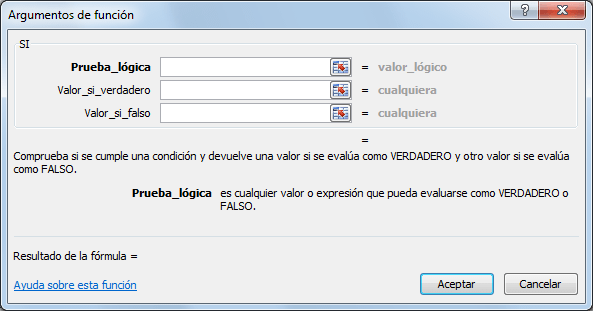
    Sintaxis de la función SI en Excel
    • Prueba_lógica (obligatorio): Expresión lógica que será evaluada para conocer si el resultado es VERDADERO o FALSO.
    • Valor_si_verdadero (opcional): El valor que se devolverá en caso de que el resultado de la Prueba_lógica sea VERDADERO.
    • Valor_si_falso (opcional): El valor que se devolverá si el resultado de la evaluación es FALSO.
    La Prueba_lógica puede ser una expresión que utilice cualquier operador lógico o también puede ser una función de Excel que regrese como resultado VERDADERO o FALSO.
    Los argumentos Valor_si_verdadero y Valor_si_falso pueden ser cadenas de texto, números, referencias a otra celda o inclusive otra función de Excel que se ejecutará de acuerdo al resultado de la Prueba_lógica.

    Ejemplos de la función SI

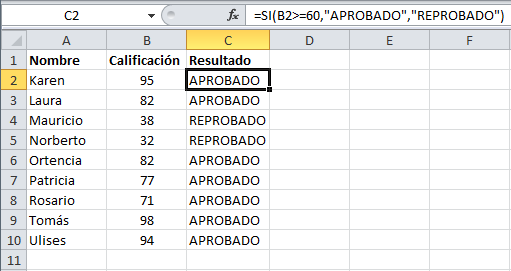
    Probaremos la función SI con el siguiente ejemplo. Tengo una lista de alumnos con sus calificaciones correspondientes en la columna B. Utilizando la función SI desplegaré un mensaje de APROBADO si la calificación del alumno es superior o igual a 60 y un mensaje de REPROBADO si la calificación es menor a 60. La función que utilizaré será la siguiente:
    =SI(B2>=60,"APROBADO","REPROBADO")
    Observa el resultado al aplicar esta fórmula en todas las celdas de la columna C.
    Ejemplo de la función SI en Excel

    Utilizar una función como prueba lógica

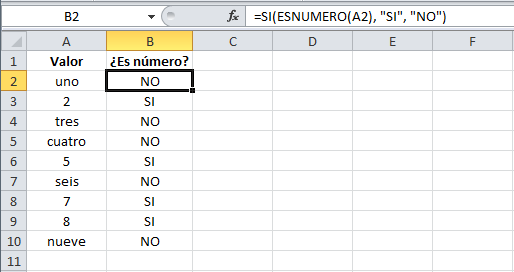
    Es posible utilizar el resultado de otra función como la prueba lógica que necesita la función SI  siempre y cuando esa otra función regrese como resultado VERDADERO o FALSO. Un ejemplo de este tipo de función es la función ESNUMERO la cual evalúa el contenido de una celda y devuelve el valor VERDADERO en caso de que sea un valor numérico. En este ejemplo quiero desplegar  la leyenda “SI” en caso de que la celda de la columna A efectivamente tenga un número, de lo contrario se mostrará la leyenda “NO”.
    =SI(ESNUMERO(A2), "SI", "NO")
    Este es el resultado de aplicar la fórmula sobre los datos de la hoja:
    Utilizar una función lógica como prueba dentro de la función SI

    Utilizar una función como valor de regreso

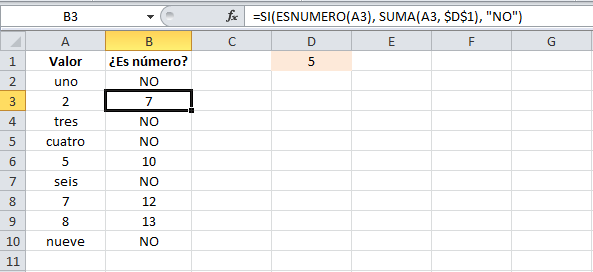
    Como último ejemplo mostraré que es posible utilizar una función para especificar el valor de regreso. Utilizando como base el ejemplo anterior, necesito que en caso de que la celda de la columna A contenga un valor numérico se le sume el valor que colocaré en la celda D1. La función que me ayudará a realizar esta operación es la siguiente:
    =SI(ESNUMERO(A2), SUMA(A2, $D$1), "NO")
    Como puedes observar, el segundo argumento es una función la cual se ejecutará en caso de que la prueba lógica sea verdadera. Observa el resultado de esta fórmula:
    Utilizar una función como el valor de regreso para la función SI
    Sólo en los casos donde la función SI era verdadera se realizó la suma. De la misma manera podríamos colocar una función para el tercer argumento en caso de que el resultado de la prueba lógica fuera falso.

    Fuente: https://exceltotal.com/la-funcion-si-en-excel/

    martes, 16 de febrero de 2016

    "Función SI anidada"

    La función SI es una de las funciones más utilizadas en Excel ya que nos ayuda a probar si una condición es verdadera o falsa. Si la condición es verdadera, la función realizará una acción determinada, pero si la condición es falsa entonces la función ejecutará una acción diferente.
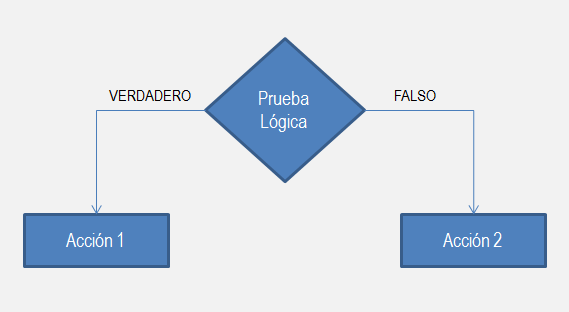
    Es así como la función SI nos permite evaluar el resultado de una prueba lógica y tomar una acción en base al resultado. La siguiente imagen ilustra el funcionamiento de la función SI.
    Función SI anidada
    El diagrama anterior nos deja en claro que la función SI evaluará como máximo una prueba lógica y podremos ejecutar hasta dos posibles acciones.
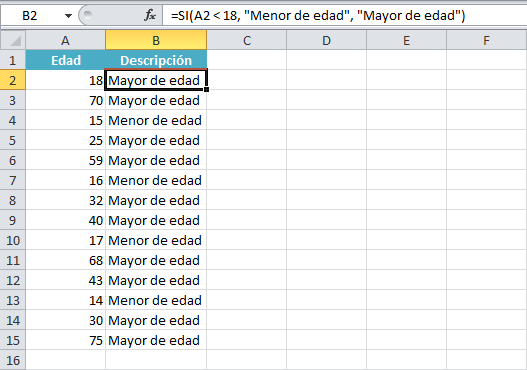
    Un ejemplo que puede ser atendido perfectamente por la función SI es el siguiente. Supongamos que tenemos un listado de edades y en una nueva columna debemos colocar la leyenda “Menor de edad” en caso de que la edad de la persona sea menor de 18 años, pero si la edad es igual o mayor a 18, entonces debemos colocar la leyenda “Mayor de edad”.
    La solución a nuestro problema será desplegar dos leyendas diferentes es decir, necesitamos ejecutar dos acciones diferentes en base a la prueba lógica de mayoría de edad. Este problema se resuelve fácilmente utilizando la función SI de la siguiente manera:
    =SI(A2 < 18, "Menor de edad", "Mayor de edad")
    La función SI mostrará el primer mensaje solamente si la prueba lógica (A2<18) es verdadera. Si dicha prueba lógica es falsa, entonces se mostrará el segundo mensaje. Observa el resultado de aplicar esta función en nuestros datos de ejemplo:
    Función SI anidada en Excel

    La función SI anidada en Excel

    El problema anterior lo resolvimos fácilmente con la función SI porque el resultado final serían solamente dos acciones, pero ahora imagina que necesitamos desplegar la leyenda “Tercera edad” cuando la persona tenga 65 años o más. Esto nos deja el problema con las siguientes reglas:
    • Menor a 18 años: “Menor de edad”
    • Mayor a 18 años y menor de 65 años: “Mayor de edad”
    • Mayor o igual a 65 años: “Tercera edad”
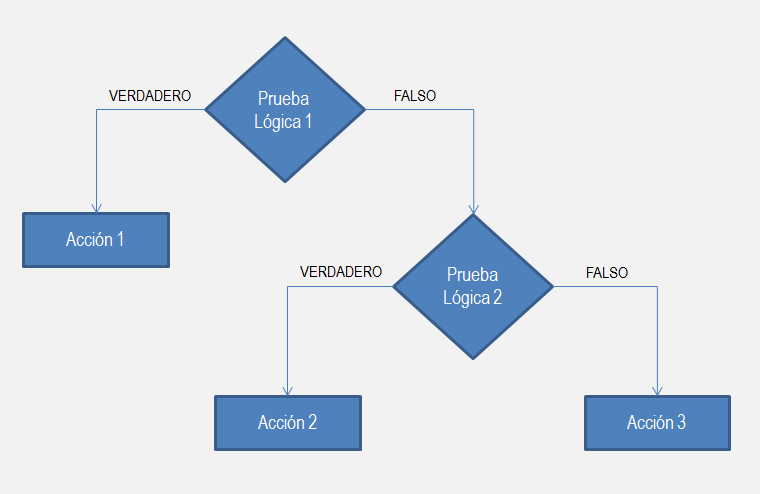
    Ahora tenemos tres posibles acciones, y la función SI no podrá resolver por sí sola este problema, por lo que necesitamos recurrir a la función SI anidada la cual nos permitirá resolver cualquier situación en las que necesitemos evaluar más de una prueba lógica y ejecutar más de dos acciones.
    La siguiente imagen muestra el funcionamiento de la función SI anidada. Observa que la clave es que, en lugar de ejecutar una segunda acción, la primera función SI incluye una segunda función SI de manera que entre ambas funciones puedan ejecutar un máximo de tres acciones.
    Función SI anidada Excel
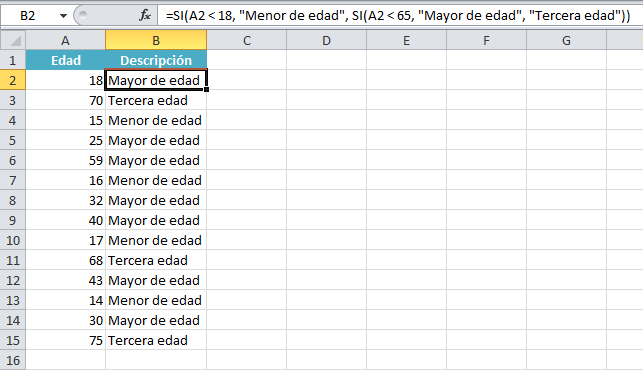
    La función SI anidada en Excel aumenta la flexibilidad de la función al ampliar el número de posibles resultados a probar así como las acciones que podemos ejecutar. Para nuestro ejemplo, la función SI anidada que resolverá adecuadamente el problema será la siguiente:
    =SI(A2 < 18, "Menor de edad", SI(A2 < 65, "Mayor de edad", "Tercera edad"))
    Pon especial atención al tercer argumento de la primera función SI, que en lugar de ser una acción, se ha convertido en otra función SI que a su vez tendrá la posibilidad de ejecutar otras dos acciones.
    Función SI anidada Ejemplos
    Un error muy común en la creación de una fórmula que utilice la función SI anidada es intentar utilizar la primera función SI con cuatro argumentos, lo cual ocasionará un error. La primera función SI deberá “renunciar” a una de sus acciones para darnos la posibilidad de utilizar otra función SI.
    Excel hará el análisis de la fórmula anterior de la siguiente manera. Comenzando con la primera función SI, se evaluará si la edad es menor a 18, en caso de que dicha condición se cumpla, se mostrará la leyenda “Menor de edad” y todo terminará ahí. Por el contrario, si la primera condición no se cumple, querrá decir que la edad es mayor o igual a 18 y se ejecutará la segunda función SI.
    En la segunda prueba lógica probaremos si la edad es menor a 65, en caso de ser verdadero se imprimirá la leyenda “Mayor de edad”, pero si la prueba lógica es falsa, querrá decir que la edad es mayor o igual a 65 y por lo tanto se imprimirá la etiqueta “Tercera edad”. Observa el resultado de aplicar esta fórmula sobre nuestros datos de ejemplo.
    Explicación de la función SI anidada en Excel

    Otro ejemplo de función SI anidada

    Más que otro ejemplo de la función SI anidada en Excel, quiero resaltar el hecho de que no todas las fórmulas creadas serán iguales aún para el mismo problema ya que todo dependerá de la lógica que decidas implementar. Por ejemplo, el mismo ejercicio de la sección anterior lo podremos resolver con la siguiente fórmula:
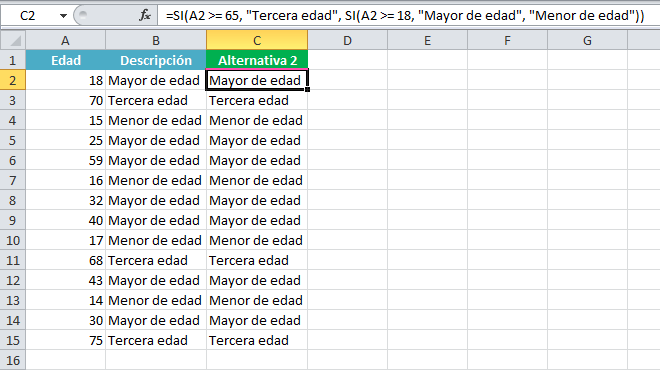
    =SI(A11 >= 65, "Tercera edad", SI(A11 >= 18, "Mayor de edad", "Menor de edad"))
    En esta fórmula la lógica utilizada es completamente inversa a la de nuestra fórmula anterior, es decir, la primera función SI evaluará si la edad es mayor o igual a 65 para imprimir la leyenda “Tercera edad”, en caso contrario se realizará la prueba lógica para saber si es mayor o igual a 18 años.
    En la siguiente imagen puedes ver que he colocado esta fórmula a un lado de nuestro primer ejemplo y el resultado es exactamente el mismo.
    Cómo anidar funciones SI en Excel
    De esta manera podemos ver que existen diversas maneras de resolver el problema y muy probablemente la fórmula resultante será diferente para cada usuario de Excel. Así que, si eres un usuario nuevo en Excel, te recomiendo ampliamente dedicar el tiempo suficiente para decidir las pruebas lógicas que utilizarás en cada función SI. También te recomiendo solucionar el problema en papel antes de intentar escribir la fórmula directamente en Excel.
    En más de una ocasión he visto que los errores presentados en una función SI anidada provienen de una mala implementación de la lógica utilizada. Adicionalmente a esto, la poca experiencia en el uso de los operadores de comparación en Excel ocasionarán diversos problemas al construir adecuadamente las pruebas lógicas utilizadas por la función SI.
    Si crees conveniente refrescar un poco tus conocimientos sobre dichos operadores, te recomiendo consultar el video tutorial Tipos de operadores en Excel poniendo especial atención a la sección de operadores de comparación.

    Varias funciones SI anidadas en Excel

    En nuestros ejemplos anteriores he utilizado solamente dos funciones SI anidadas, pero Excel nos permite anidar muchas más funciones. Originalmente solo se aceptaban hasta 8 funciones anidadas pero a partir de Excel 2010, es posible anidar hasta 64 funciones SI.
    Aunque actualmente el máximo es de 64 funciones anidadas, no llegarás ni a la mitad de ese límite cuando comenzarás a tener dificultad en entender la lógica empleada. Sin embargo es importante que conozcas dicha limitante en Excel y recordar que es imposible sobrepasar dicho límite. Lo volveré a repetir porque es una pregunta muy frecuente: recuerda que es imposible hacer que Excel exceda el límite de funciones anidadas establecido por el fabricante.
    Sin embargo, mientras tanto y no sobrepases el límite establecido por Excel, podrás anidar tantas funciones como necesites y lo único que deberás hacer será reemplazar una acción de la función SI por otra función SI. Para dejar esto en claro, hagamos un último ejemplo donde tenemos un grupo de puntuaciones de 100 a 999 que evaluaremos de la siguiente manera:
    • 100 a 599: Malo
    • 600 a 749: Promedio
    • 750 a 899: Bueno
    • 900 a 999: Excelente
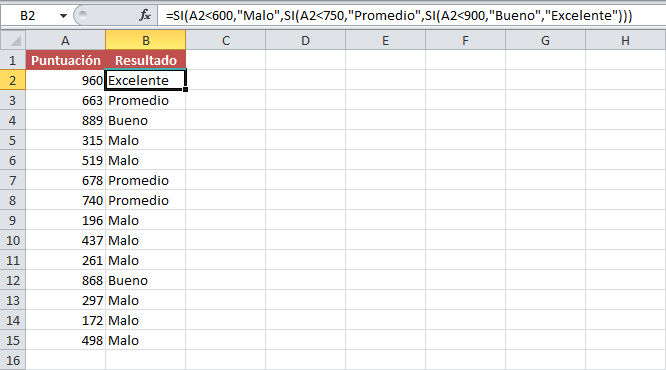
    Una alternativa de solución para este problema es la siguiente función SI anidada:
    =SI(A2<600,"Malo",SI(A2<750,"Promedio",SI(A2<900,"Bueno","Excelente")))
    En este caso tengo tres funciones SI anidadas porque la cantidad de acciones que necesito ejecutar son cuatro. Así que de manera general, la cantidad de funciones SI que utilizarás en tu fórmula será una menos que la cantidad de acciones que necesitas ejecutar.
    También observa que todas las funciones SI van “anidando” otra función SI como uno de sus argumentos y solamente la función SI más anidada será la que tendrá sus dos acciones porque ya no habrá otra función SI que anidar. Observa el resultado de nuestra fórmula:
    Funciones SI anidadas en Excel
    FUENTE:https://exceltotal.com/funcion-si-anidada/

    PASOS PARA COPIAR UNA HOJA IDENTICA EN EXCEL 2013

    "PASOS PARA COPIAR UNA HOJA IDENTICA EN EXCEL 2013"


    (1) Vamos a dar clic con boton derecho en la hoja que queremos copiar (en la etiqueta)
    (2) Seleccionar en mover y copiar
    (3) Seleccionar el lugar que deseas para la nueva hoja  y (crear una copia)
    (4) y clic en aceptar
    (5) LISTO!

    miércoles, 10 de febrero de 2016

    Power Point


    Que es PowerPoint:  es uno de los programas de presentación más extendidos. Es ampliamente utilizado en distintos campos de la enseñanza, los negocios, etc. Según cifras de Microsoft, cada día son realizadas aproximadamente 30 millones de presentaciones con PowerPoint(PPT).


    Como poner transiciones a las diapositivas:


    Agregar transiciones entre diapositivas


    Las transiciones de diapositivas son efectos parecidos a una animación que se producen en la vista Presentación con diapositivas al pasar de una diapositiva a la siguiente durante la presentación en pantalla. Puede controlar la velocidad de cada efecto de transición de diapositivas, así como agregar sonido.
    NOTAS  
    • Para configurar una presentación autoejecutable (desatendida) que contiene transiciones entre diapositivas, veaCrear una presentación autoejecutable y siga los procedimientos del artículo para agregar transiciones entre las diapositivas.
    • Para información sobre cómo animar texto u objetos en la presentación, vea Animar texto u objetos.

    ¿Qué quiere hacer?

    Elegir en una galería de transiciones de diapositivas

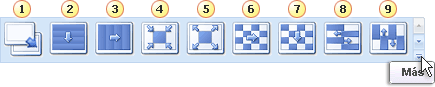
    Microsoft Office PowerPoint 2007 incluye muchos tipos diferentes de transiciones de diapositivas, que incluyen (entre otros) los siguientes:
    Transiciones entre diapositivas
    Sin transición
    Persianas horizontales
    Persiana verticales
    Recuadro entrante
    Recuadro saliente
    Cuadros bicolores hacia el lado
    Cuadros bicolores hacia abajo
    Barrido horizontal
    Barrido vertical
    Para ver más efectos de transición, en la lista Estilos rápidos, haga clic en el botón Más Imagen del botón, tal y como se muestra en el diagrama anterior.

    Agregar la misma transición de diapositivas a todas las diapositivas de la presentación

    1. A la izquierda de la ventana de diapositivas, en el panel que contiene las pestañas Esquema y Diapositivas, haga clic en la pestaña Diapositivas.
    2. Seleccione las miniaturas de diapositiva de las diapositivas a las que quiere aplicar transiciones de diapositivas.
    3. En el grupo Transición a esta diapositiva de la pestaña Animaciones, haga clic en un efecto de transición.
      Para ver más efectos de transición, en la lista Estilos rápidos, haga clic en el botón Más Imagen del botón.
    4. Para establecer la velocidad de transición entre la diapositiva actual y la siguiente, en el grupo Transición a esta diapositiva, haga clic en la flecha situada junto a Velocidad de transición y seleccione la velocidad que prefiera.
    5. En el grupo Transición a esta diapositiva, haga clic en Aplicar a todas.

    Agregar diferentes transiciones de diapositivas a las diapositivas de la presentación

    1. A la izquierda de la ventana de diapositivas, en el panel que contiene las pestañas Esquema y Diapositivas, haga clic en la pestaña Diapositivas y luego en la miniatura de una diapositiva.
    2. En el grupo Transición a esta diapositiva de la pestaña Animaciones, haga clic en el efecto de transición de diapositivas que quiera para esa diapositiva.
      Para ver más efectos de transición, en la lista Estilos rápidos, haga clic en el botón Más Imagen del botón.
    3. Para establecer la velocidad de transición entre la diapositiva actual y la siguiente, en el grupo Transición a esta diapositiva, haga clic en la flecha situada junto a Velocidad de transición y seleccione la velocidad que prefiera.
    4. Para agregar una transición de diapositivas diferente a otra diapositiva de la presentación, repita los pasos que van del 2 al 4.


    Agregar sonido a transiciones de diapositivas

    1. A la izquierda de la ventana de diapositivas, en el panel que contiene las pestañas Esquema y Diapositivas, haga clic en la pestaña Diapositivas y seleccione las miniaturas de las diapositivas a las que quiere agregar sonido.
    2. En la ficha Animaciones, en el grupo Transición a esta diapositiva, haga clic en la flecha situada junto aSonido de transición y, a continuación, lleve a cabo una de las acciones siguientes:
      • Para agregar un sonido de la lista, seleccione el sonido que quiera.
      • Para agregar un sonido que no se encuentra en la lista, seleccione Otro sonido, busque el archivo de sonido que desee agregar y haga clic en Aceptar.
    3. Para agregar sonido a otra transición de diapositivas, repita los pasos 2 y 3.
    Formatos de archivo para guardar presentaciones 


    En el cuadro de diálogo Guardar como, puede guardar presentaciones de PowerPoint en cualquiera de los siguientes tipos de archivo:
    Guardar como
    Extensión
    Utilice para guardar
    Presentación
    .ppt
    Se trata de la presentación predeterminada y típica de Microsoft PowerPoint. Puede abrir presentaciones en este formato mediante PowerPoint 97 o posterior.
    Presentación para revisar
    .ppt
    Una presentación en línea en la que los colaboradores pueden revisar y proporcionar revisiones de las que se puede hacer un seguimiento.
    Plantilla de diseño
    .ppt
    Una presentación como una plantilla que puede utilizar para aplicar formato a futuras presentaciones.
    Página Web de un solo archivo
    .mht; mhtml
    Una página Web como un sólo archivo con un archivo .htm y todos los archivos auxiliares, como imágenes, archivos de sonido, hojas de estilo en cascada, secuencias de comandos, etc. Es útil para enviar por correo electrónico una presentación.
    Página Web
    .htm; html
    Una página Web como una carpeta con un archivo .htm y todos los archivos auxiliares, como imágenes, archivos de sonido, hojas de estilo en cascada, secuencias de comandos, etc. Es útil para exponer en un sitio o editar con FrontPage u otro editor HTML.

    Fuente: https://support.office.com/es-es/article/Referencia-tipos-de-archivo-para-guardar-presentaciones-d6f1a177-a7d9-41ae-8c8a-3d4b08023cec
    https://support.office.com/es-es/article/Agregar-transiciones-entre-diapositivas-3f8244bf-f893-4efd-a7eb-3a4845c9c971
    https://es.wikipedia.org/wiki/Microsoft_PowerPoint


    martes, 2 de febrero de 2016

    Partes fundamentales del excel

    Excel 2013 = Hoja electronica de calculo trabaja con libros y hojas. extension de archivo 
    Filas 1,048576
    Columnas  16384 (XFD) A,B,C,D...Z, AA,AB,AAA, AAAB, XFD

    Celdas= 17,179,869,184

    * Para insertar una hoja 
    Clic en (+) 
    hoja1, hoja2,hoja3 (+) 

    *Para cambiar el color ala etiqueta (hoja)
    Clic con boton derecho a la hoja 
    Color de etiqueta 
    escoger el color 


    CAMBIAR COLUMNAS DE LETRAS A NÚMEROS  

    -Archivo 
    -Opciones
    -Formulas 
    Trabajo con formulas

    Clic en estilo  de referencia 
    F1C1
    Aceptar 

    Partes fundamentales del excel 2013